







1. Giới thiệu Cloud Server
Cloud Server là dịch vụ cung cấp máy chủ ảo hoạt động trên nền tảng điện toán đám mây. Máy chủ có thể chạy hệ điều hành Linux hoặc Windows, có tài nguyên CPU, RAM, dung lượng lưu trữ, băng thông mạng theo nhu cầu, và bạn toàn quyền quản trị qua CMS của TIDADIGI.
📌 Ưu điểm chính
- Tài nguyên linh hoạt, dễ mở rộng
- Quản lý qua giao diện CMS trực quan
- Độ ổn định và bảo mật cao
- Hỗ trợ Snapshot, Volume, Firewall, IPv6 và nhiều tính năng nâng cao
2. Bắt đầu với Cloud Server
Trước khi quản lý Cloud Server, bạn cần:
✔️ Đăng nhập CMS tại cms.tidadigi.com
✔️ Có tài khoản đã kích hoạt dịch vụ Cloud Server
✔️ Có ít nhất 1 phương thức thanh toán hợp lệ
3. Khởi tạo Cloud Server
🔹 Bước 1 — Truy cập dịch vụ
- Sau khi đăng nhập, vào menu Cloud Server trong CMS.
- Chọn Tạo mới Cloud Server.
🔹 Bước 2 — Chọn thông tin cấu hình
Tại form tạo server:
- Region / Data Center – chọn vị trí đặt máy chủ.
- Hệ điều hành – chọn Linux/Windows hoặc Image đã tạo.
- Cấu hình phần cứng – CPU, RAM, Disk.
- Billing Plan – chọn trả theo tháng/giờ.
Lưu ý: Bạn có thể dùng LAN network nếu cần mạng nội bộ riêng.
🔹 Bước 3 - Xác nhận tạo máy chủ
Kiểm tra lại cấu hình và bấm Tạo.
Server sẽ khởi tạo và xuất hiện danh sách trong Cloud Server Dashboard.
4. Quản lý Cloud Server
📍 Dashboard Server
Tại Danh sách Cloud Server, bạn có thể:
- Xem trạng thái, IP public, tài nguyên CPU/RAM
- Xem chỉ số sử dụng thời gian thực
- Start/Stop/Reboot server nhanh
- Xem lịch sử hoạt động
CMS TIDADIGI hiển thị đầy đủ các tài nguyên như CPU, RAM, Disk, Traffic, giúp bạn quản lý dễ dàng.
5. Kết nối và truy cập Cloud Server
🔹 Kết nối SSH (Linux)
- Dùng SSH Client (Termius, PuTTY…)
- Kết nối tới IP public kèm port 22
- Xác thực bằng SSH Key hoặc Password
🔹 Remote Desktop (Windows)
- Sử dụng Remote Desktop
- IP public + port RDP
- Đăng nhập bằng tài khoản Windows đã cấp
6. Các tính năng nâng cao
⭐ Tạo SSH Key
- Tạo SSH key trên CMS để bảo mật kết nối.
- SSH Key tạo ra có thể gắn ngay khi tạo server mới.
⭐ Volume – Snapshot
- Volume: tạo, gắn, tách ổ dữ liệu cho server.
- Snapshot: tạo bản chụp trạng thái server.
- Snapshot giúp restore server nhanh khi cần.
⭐ Thay đổi OS (Rebuild)
Bạn có thể cài lại hệ điều hành cho server mà không mất IP hoặc cấu hình gốc.
⭐ IPv6 & Network
- Hỗ trợ cấu hình IPv6
- Nhiều option network như IP tĩnh, nhiều IP cho server
- LAN Network để thông mạng nội bộ giữa các server.
Hướng dẫn Khởi tạo Cloud Server trên CMS TIDADIGI
🔎 Mục đích
Hướng dẫn này giúp bạn tạo mới một máy chủ ảo (Cloud Server) từ giao diện quản lý cms.tidadigi.com một cách nhanh chóng và chính xác — bao gồm lựa chọn hệ điều hành, cấu hình phần cứng, và các tuỳ chọn nâng cao.
🚀 Bước 1 — Đăng nhập & vào trang Cloud Server
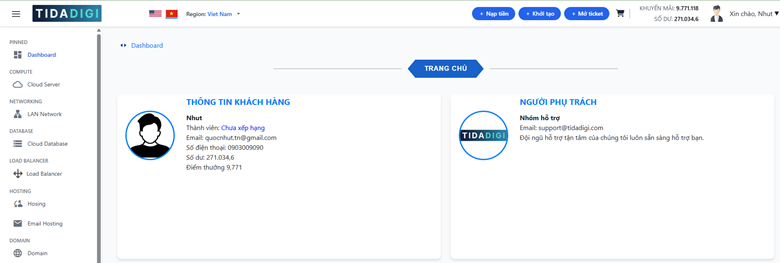
- Truy cập cms.tidadigi.com và đăng nhập bằng tài khoản của bạn.
- Trên thanh điều hướng, chọn Cloud Server để vào trang quản lý máy chủ.
➕ Bước 2 — Nhấn “Tạo mới Cloud Server”
- Tại trang danh sách, bấm vào nút Tạo Cloud Server (hoặc Create Server).
- Màn hình tạo server sẽ xuất hiện.

Bước 3 — Chọn Data Center (Vị trí đặt máy chủ)
- Trong form tạo server, chọn Data Center nơi bạn muốn đặt máy chủ.
- Chọn gần với khách truy cập của bạn để tối ưu tốc độ.

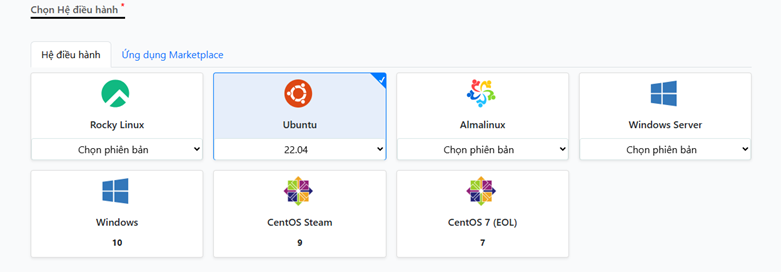
Bước 4 — Chọn hệ điều hành (OS / Image)
- Chọn Hệ điều hành cho máy chủ: Linux hoặc Windows.
- CMS TIDADIGI có thể hiển thị thêm các Image sẵn (VD: Ubuntu, CentOS, Windows Server).
Bước 5 — Chọn Billing Plan
Chọn hình thức thanh toán phù hợp với nhu cầu:
- Subscription – Thanh toán theo tháng
- On Demand – Thanh toán theo giờ

Bước 6 — Chọn Loại Cloud Server
- Chọn dòng máy chủ phù hợp với workload của bạn:
- Share CPU
- Dedicated
- Mỗi loại có mức giá và hiệu suất khác nhau.
📌 Dòng Dedicated phù hợp cho hầu hết ứng dụng phổ biến.
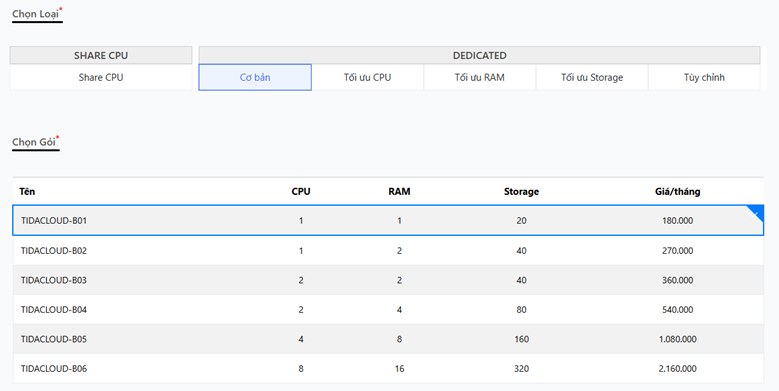
Bước 7 — Chọn cấu hình CPU / RAM / Disk
- Chọn cấu hình có sẵn:
- Cơ bản (Basic)
- Tối ưu (Optimized)
- Tùy chỉnh (Custom)
- Chỉnh số CPU, RAM, Disk (SSD) theo nhu cầu.
📌 Bạn nên dự đoán tài nguyên sẽ sử dụng để chọn cấu hình phù hợp.
Bước 8 — Chọn chu kỳ
Đối với billing plan là subscription thì sẽ có các chu kỳ để lựa chọn như: 1 tháng, 3 tháng, 6 tháng, 12 tháng…

Bước 9 — Cấu hình nâng cao (tuỳ chọn)
🔹 9.1 Bật sao lưu tự động (Auto Backup)
Tick chọn nếu bạn muốn server tự động backup định kỳ để phục hồi dữ liệu khi cần.
🔹 9.2 Thêm ổ cứng (Optional Disk)
- Tick chọn để gắn thêm ổ cứng ngoài nếu cần lưu trữ lớn.
- Chọn loại HDD hoặc SSD và dung lượng mong muốn.
📌 Tối đa có thể gắn nhiều ổ dữ liệu theo cấu hình hệ thống.
🔹 9.3 Cấu hình Network & SSH
- Chọn Network LAN Network) nếu bạn dùng mạng nội bộ.

- Thêm SSH Key để đăng nhập server Linux an toàn hơn (thay vì password).
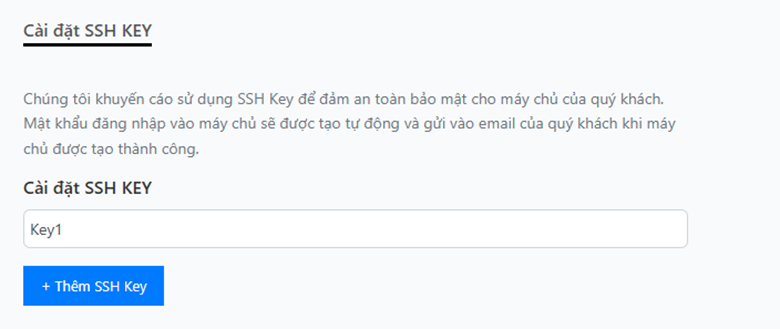
Bước 10 — Đặt tên & kiểm tra lại
- Nhập tên server dễ nhận dạng.
- Kiểm tra lại toàn bộ thông tin trước khi tạo.

Bước 11 - Tạo server
- Nhấn nút Tiếp tục để chuyển qua bước thanh toán

Bước 12 - Thực hiện
- Nhấn nút Thực hiện để thanh toán và khởi tạo server.

- Chờ hệ thống xử lý và tự động khởi tạo.
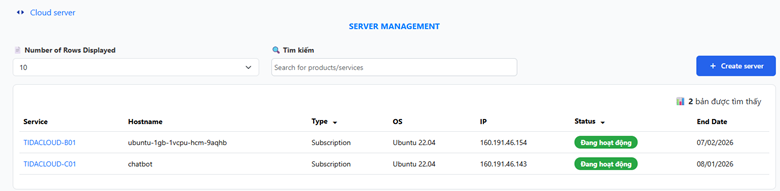
📌 Sau khi tạo xong, server sẽ xuất hiện trong Danh sách Cloud Server của bạn.
🎯 Tips & Gợi ý
👉 Chọn cấu hình đúng nhu cầu sẽ giúp tiết kiệm chi phí.
👉 Thiết lập SSH Key trước để bảo mật truy cập cho Linux.
👉 Sử dụng tùy chọn Backup tự động nếu server quan trọng.