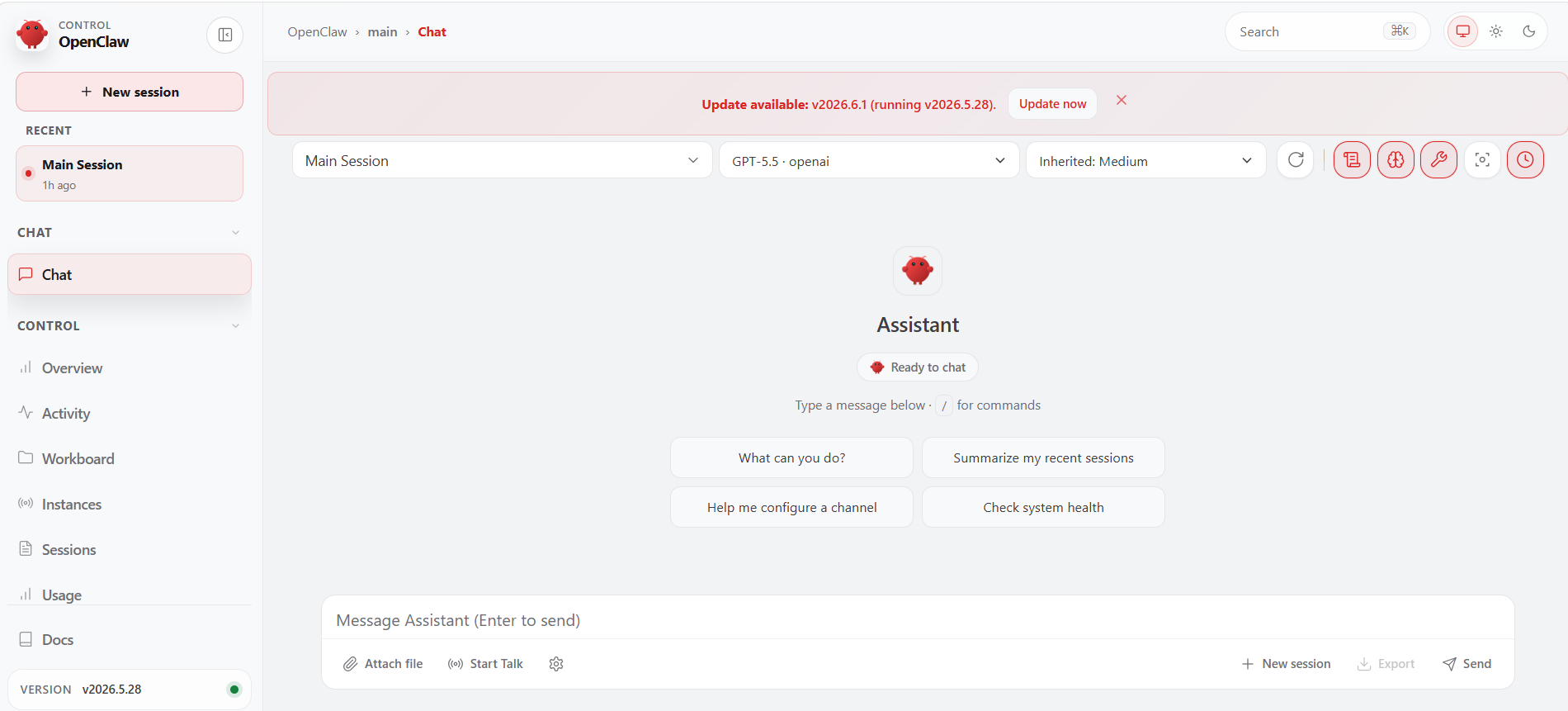





Sau khi mua thành công OpenClaw trên TidaDigi, người dùng có thể bắt đầu cấu hình trợ lý AI theo các bước dưới đây.
Bước 1: Mở trình cài đặt OpenClaw
Sau khi hệ thống hoàn tất triển khai VPS, trạng thái ứng dụng sẽ hiển thị:
Đang chờ thiết lập
Nhấn nút Cài đặt để bắt đầu cấu hình OpenClaw lần đầu.

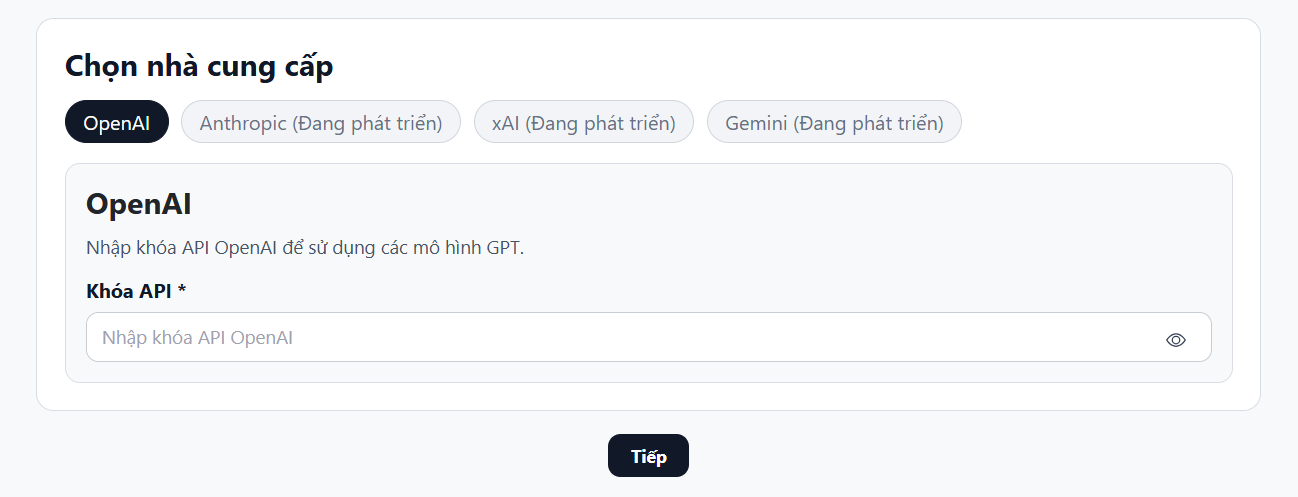
Bước 2: Chọn nhà cung cấp AI
OpenClaw hỗ trợ nhiều nhà cung cấp AI khác nhau.
Hiện tại có thể sử dụng:
- OpenAI
Các nhà cung cấp khác sẽ được bổ sung trong thời gian tới:
- Anthropic (Claude)
- xAI (Grok)
- Gemini
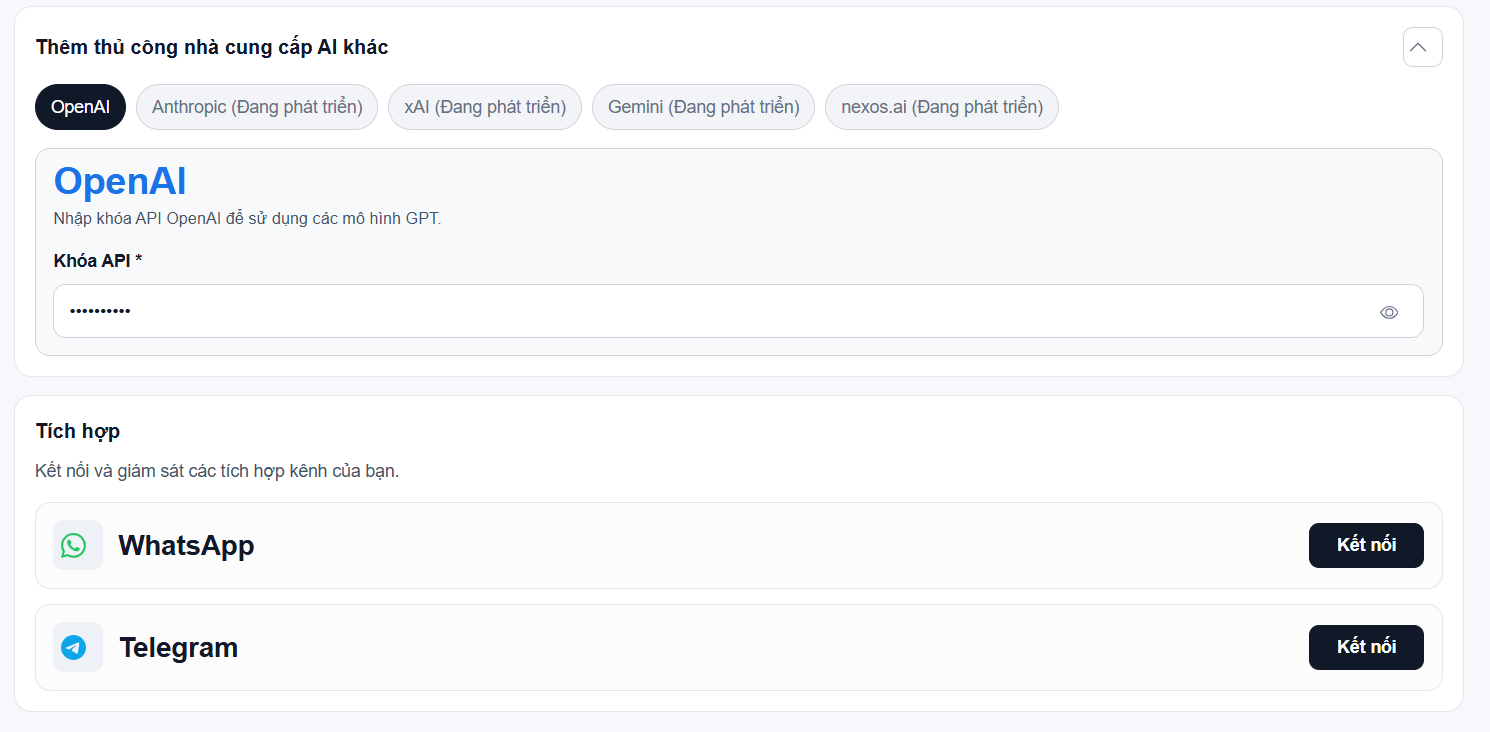
Chọn OpenAI và nhập API Key của bạn.
Ví dụ:
sk-xxxxxxxxxxxxxxxxxxxxxxxx
Sau đó nhấn Tiếp.
Bước 3: Hệ thống tự động cấu hình
OpenClaw sẽ tiến hành:
- Cấu hình môi trường AI
- Kết nối nhà cung cấp AI
- Tạo các dịch vụ nền cần thiết
- Kiểm tra kết nối API
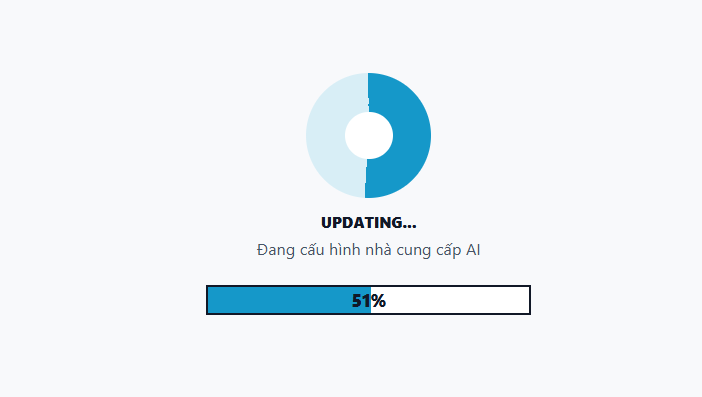
Trong quá trình này màn hình sẽ hiển thị thanh tiến trình cấu hình.
Người dùng chỉ cần chờ đến khi quá trình hoàn tất.
Bước 4: Chọn kênh giao tiếp
Sau khi cấu hình AI thành công, OpenClaw cho phép kết nối các kênh chat.
Hiện tại:
- Telegram: Có sẵn
- WhatsApp: Đang phát triển
Chọn Telegram để tiếp tục.
Nếu chưa muốn kết nối ngay, có thể nhấn Bỏ qua và cấu hình sau.

Kết nối Telegram
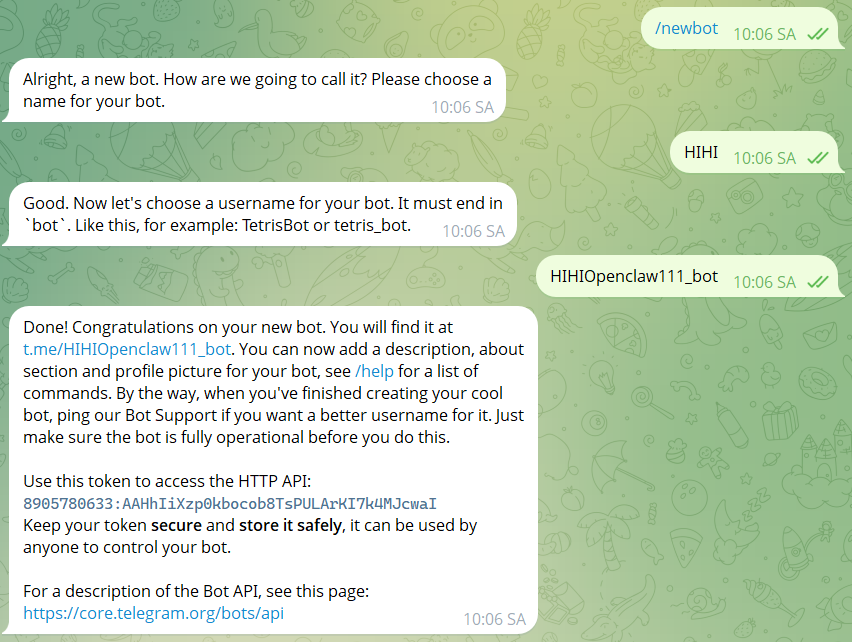
Bước 5: Tạo Bot Telegram
Mở Telegram và tìm kiếm:
@BotFather
Gửi lệnh:
/newbot
BotFather sẽ yêu cầu:
Đặt tên bot
Ví dụ:
HIHI
Đặt username
Username phải kết thúc bằng:
_bot
Ví dụ:
HIHIOpenclaw111_bot
Sau khi hoàn tất, BotFather sẽ cung cấp:
Bot Token
Ví dụ:
8905780633:AAHh...
Sao chép token này.
Bước 6: Nhập Telegram Bot Token
Quay lại OpenClaw.
Dán token vừa nhận được vào ô:
Nhập token bot
Sau đó nhấn Kế tiếp.
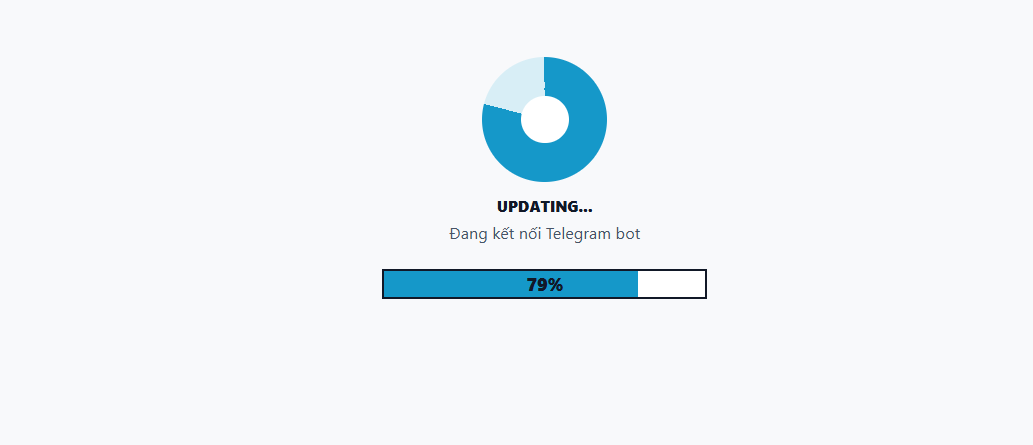
OpenClaw sẽ kiểm tra và kết nối với bot Telegram.
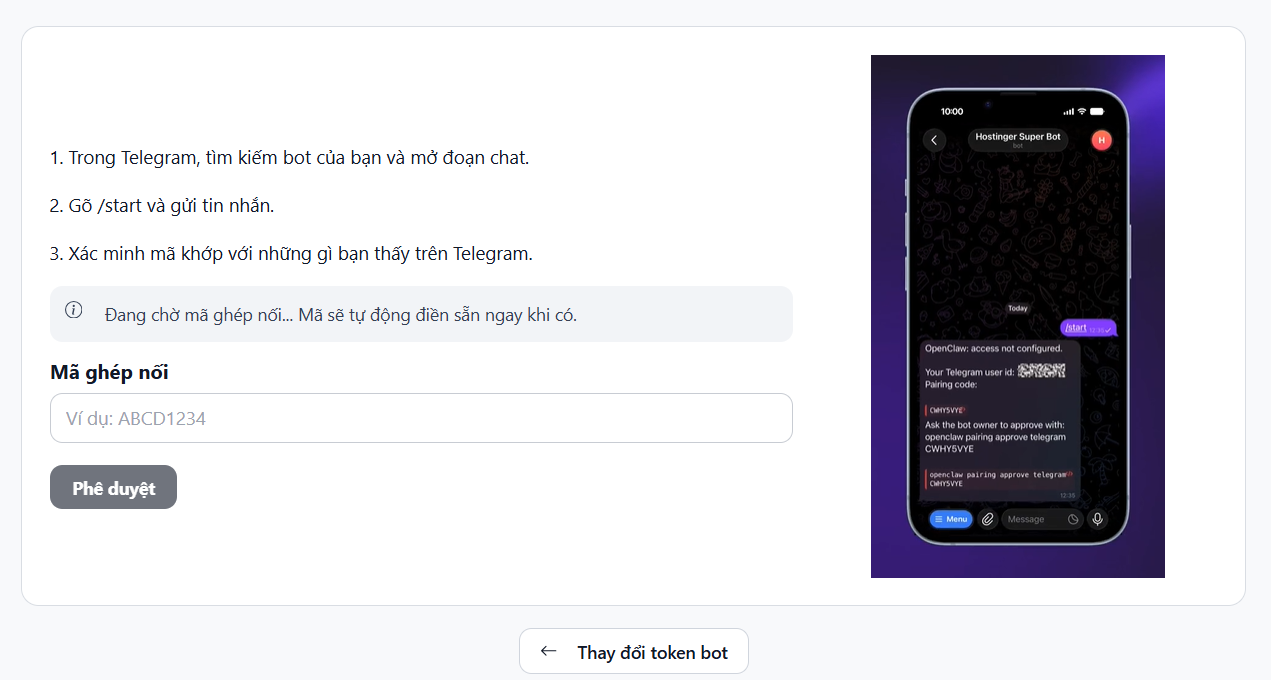
Bước 7: Ghép nối tài khoản Telegram
Sau khi token hợp lệ, hệ thống sẽ chuyển sang bước ghép nối.
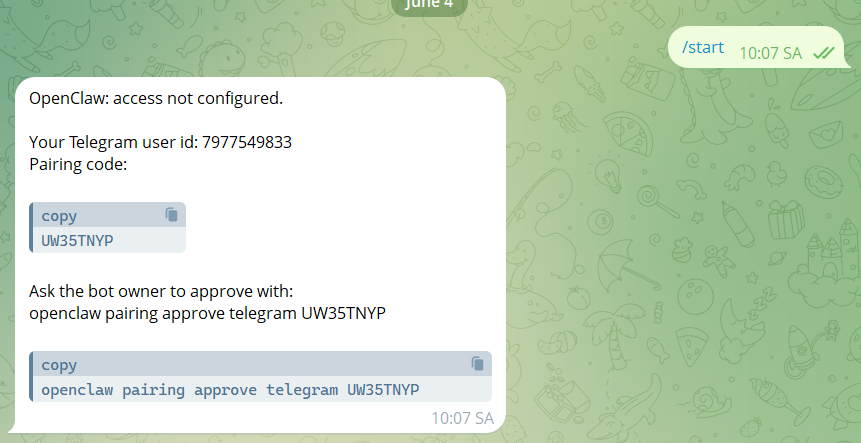
Mở Telegram và tìm bot vừa tạo.
Gửi lệnh:
/start
Bot sẽ phản hồi một mã ghép nối.
Ví dụ:
UW35TNYP
Sao chép mã này.
Bước 8: Phê duyệt kết nối
Quay lại OpenClaw.
Dán mã ghép nối vào ô:
Mã ghép nối
Sau đó nhấn:
Phê duyệt
Hệ thống sẽ liên kết Telegram với OpenClaw.
Bước 9: Hoàn tất cấu hình
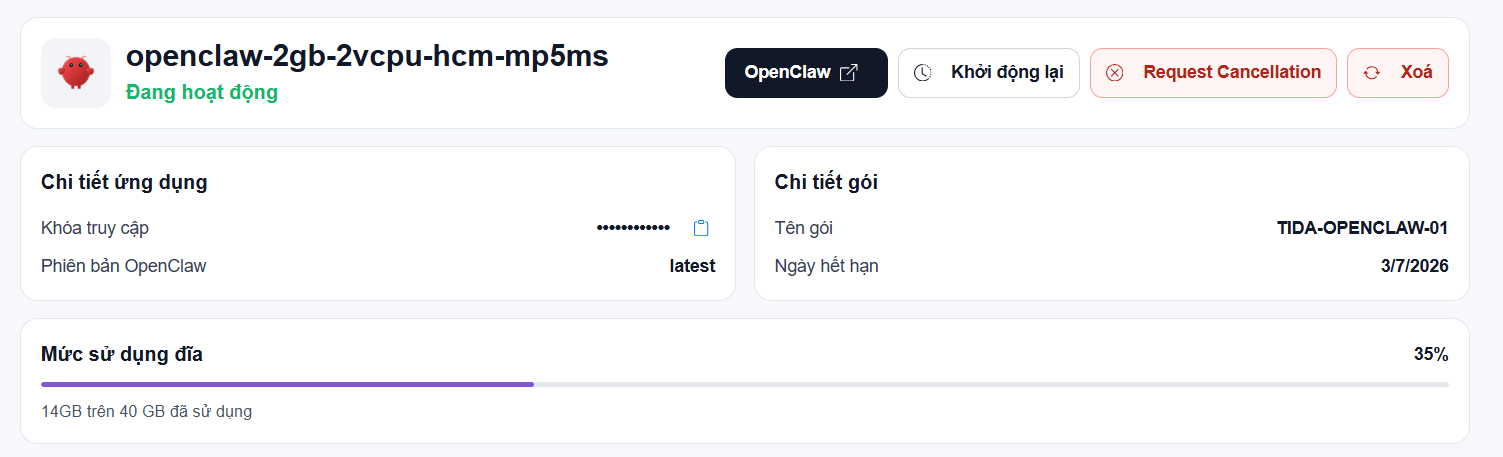
Sau khi kết nối thành công, trạng thái ứng dụng sẽ chuyển sang:
Đang hoạt động
Tại màn hình quản lý, người dùng có thể:
- Truy cập OpenClaw
- Xem phiên bản đang sử dụng
- Quản lý API Key
- Theo dõi dung lượng lưu trữ
- Khởi động lại dịch vụ
- Yêu cầu hủy dịch vụ
- Xóa ứng dụng
- Thay đổi khóa API
- Thay đổi Telegram
Bước 10: Bắt đầu sử dụng OpenClaw
Nhấn nút:
OpenClaw
để truy cập Workspace.
Từ đây bạn có thể:
- Tạo AI Agent
- Upload tài liệu
- Tạo Knowledge Base
- Kết nối Telegram
- Tìm kiếm trên Web
- Quản lý cuộc hội thoại
- Xây dựng trợ lý AI hoạt động 24/7 cho doanh nghiệp
OpenClaw đã sẵn sàng để tiếp nhận và xử lý các yêu cầu của người dùng thông qua Telegram.