







Hướng dẫn mua OpenClaw trên TidaDigi
Bước 1: Chọn gói OpenClaw phù hợp
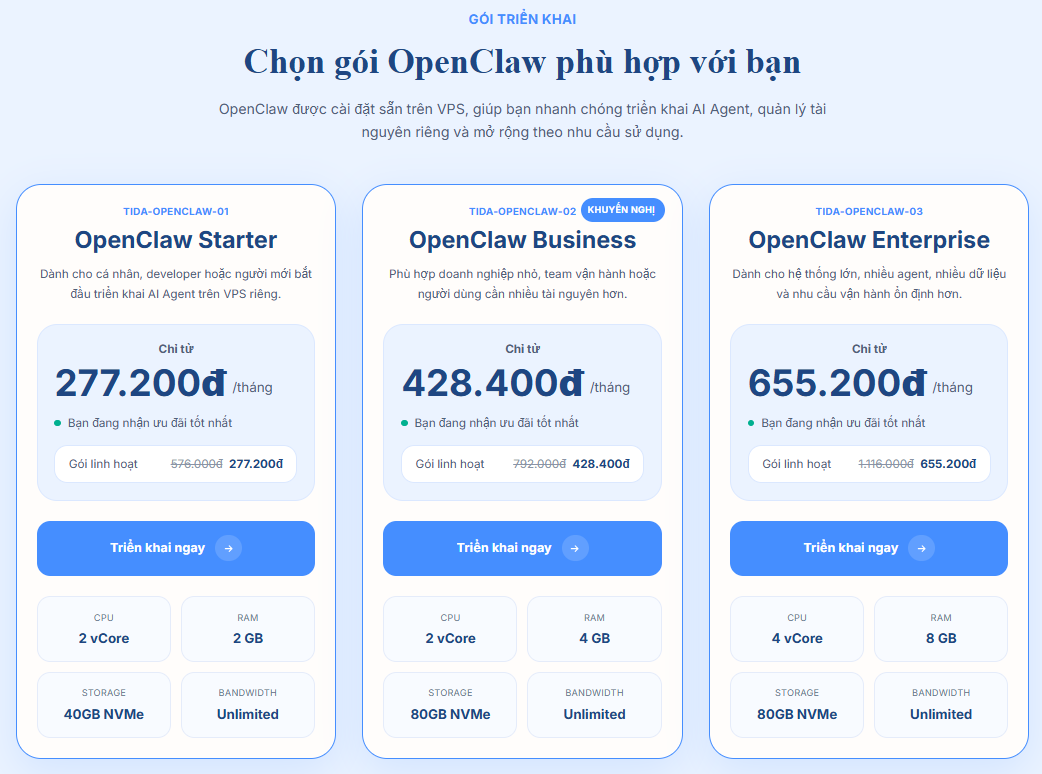
Truy cập trang OpenClaw và lựa chọn gói phù hợp với nhu cầu sử dụng:
OpenClaw Trải nghiệm
- 2 vCore CPU
- 2 GB RAM
- 40 GB NVMe Storage
OpenClaw Cơ bản
- 2 vCore CPU
- 4 GB RAM
- 80 GB NVMe Storage
OpenClaw Chuyên nghiệp
- 4 vCore CPU
- 8 GB RAM
- 80 GB NVMe Storage
Nhấn Triển khai ngay tại gói dịch vụ mong muốn.
Bước 2: Đăng nhập hoặc đăng ký tài khoản
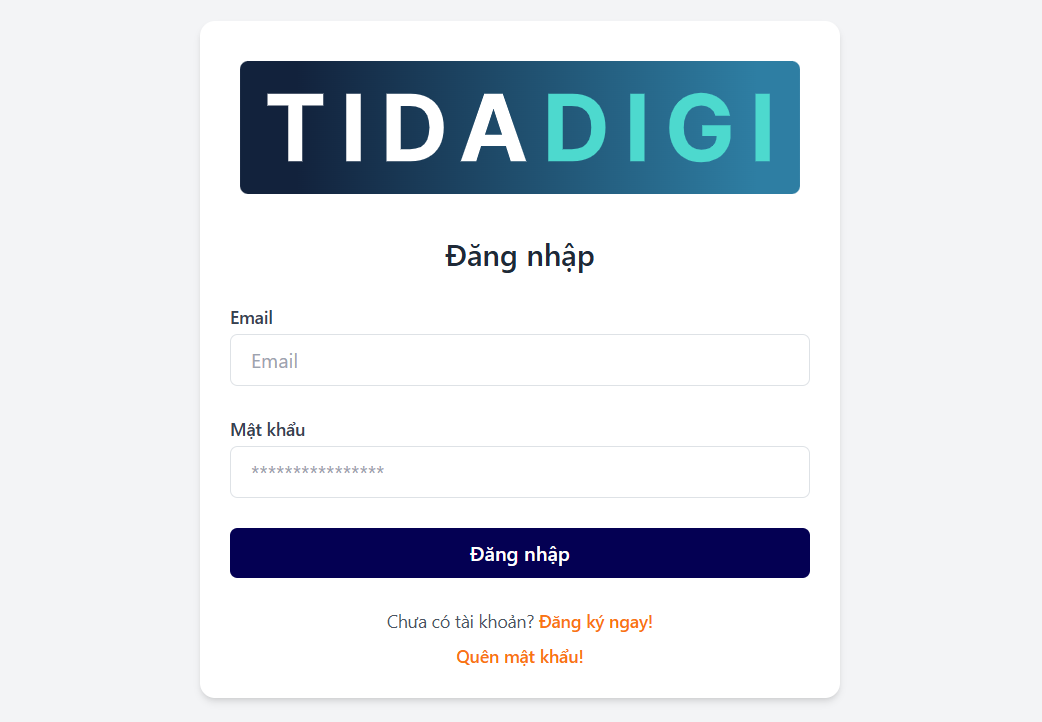
Nếu đã có tài khoản TidaDigi:
- Nhập Email
- Nhập Mật khẩu
- Nhấn Đăng nhập
Nếu chưa có tài khoản:
- Chọn Đăng ký ngay
- Hoàn tất thông tin đăng ký
- Hệ thống sẽ tự động kích hoạt tài khoản
Bước 3: Chọn cấu hình triển khai
Sau khi đăng nhập thành công, hệ thống sẽ chuyển đến trang triển khai OpenClaw.
Tại đây người dùng có thể:
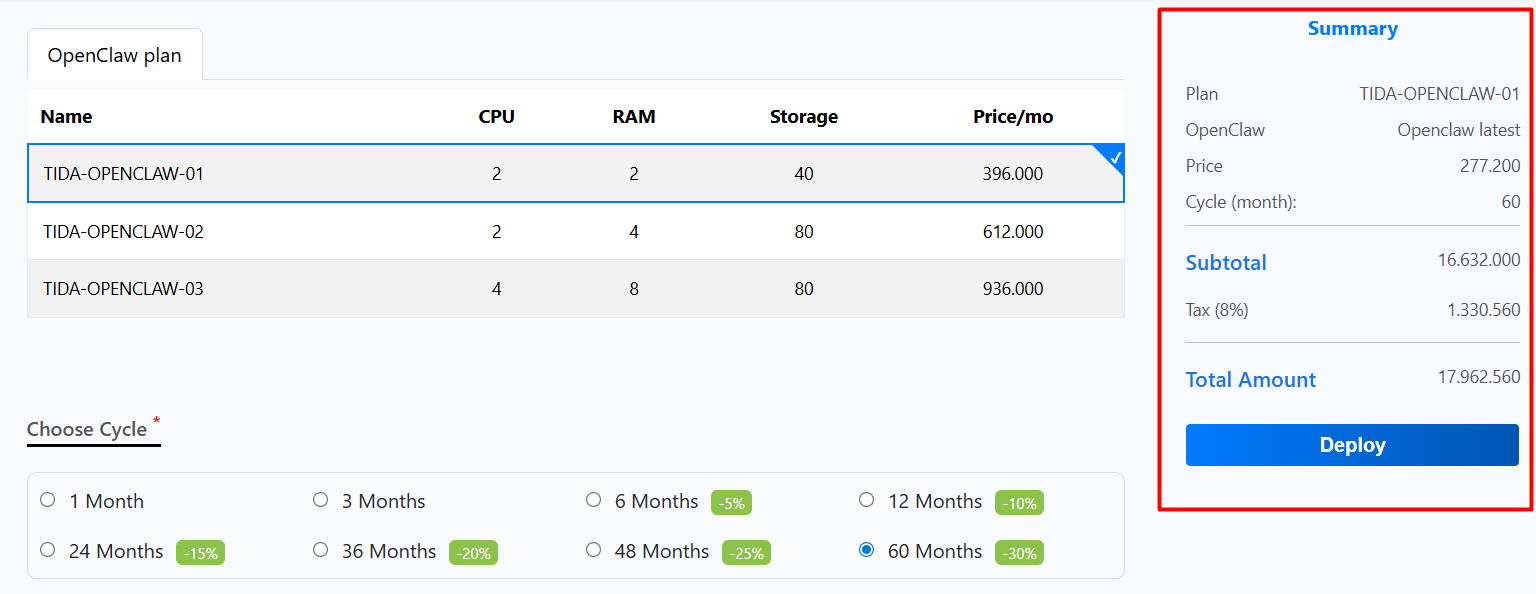
Chọn gói dịch vụ
- TIDA-OPENCLAW-01
- TIDA-OPENCLAW-02
- TIDA-OPENCLAW-03
Thông tin CPU, RAM và Storage của từng gói sẽ được hiển thị trực tiếp trên màn hình.
Chọn chu kỳ thanh toán
Các chu kỳ hỗ trợ:
- 1 tháng
- 3 tháng
- 6 tháng
- 12 tháng
- 24 tháng
- 36 tháng
- 48 tháng
- 60 tháng
Hệ thống sẽ tự động áp dụng mức ưu đãi tương ứng với từng chu kỳ thanh toán.

Bước 4: Cấu hình máy chủ
Nhập tên máy chủ (Hostname) cho OpenClaw.
Ví dụ:
openclaw-2gb-2vcpu-hcm-r8gvr
Tên máy chủ giúp dễ dàng quản lý khi sử dụng nhiều dịch vụ trên hệ thống.

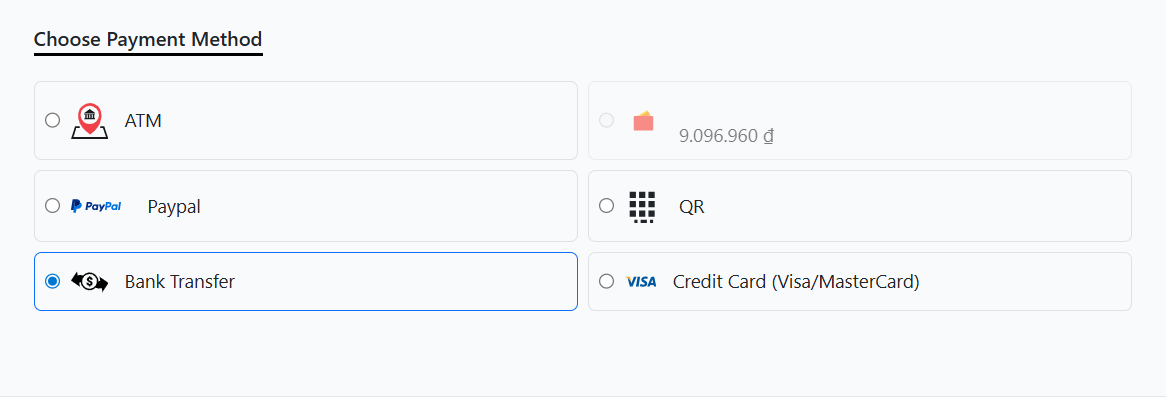
Bước 5: Chọn phương thức thanh toán
TidaDigi hỗ trợ nhiều hình thức thanh toán:
- ATM
- Bank Transfer
- QR Payment
- PayPal
- Credit Card (Visa/MasterCard)
- Thanh toán bằng số dư tài khoản (nếu có)
Chọn phương thức phù hợp và tiếp tục.
Bước 6: Xác nhận đơn hàng
Bên phải màn hình sẽ hiển thị:
- Gói dịch vụ đã chọn
- Phiên bản OpenClaw
- Giá dịch vụ
- Chu kỳ thanh toán
- Thuế VAT
- Tổng tiền thanh toán
Kiểm tra lại toàn bộ thông tin trước khi triển khai.
Bước 7: Triển khai OpenClaw
Nhấn nút Deploy để bắt đầu quá trình triển khai.
Hệ thống sẽ tự động:
- Khởi tạo VPS
- Cài đặt OpenClaw
- Cấu hình môi trường hoạt động
- Kết nối các thành phần cần thiết
Quá trình triển khai thường chỉ mất vài phút.
Bước 8: Bắt đầu sử dụng
Sau khi triển khai hoàn tất, người dùng có thể:
- Truy cập OpenClaw Workspace
- Tạo AI Agent
- Kết nối Telegram
- Kết nối WhatsApp
- Kết nối Slack
- Upload tài liệu đào tạo AI
- Sử dụng Web Search tích hợp
- Quản lý Agent và Knowledge Base
OpenClaw đã sẵn sàng để vận hành trợ lý AI 24/7 cho doanh nghiệp.